Domain steuerabrechnung.de kaufen?
Wir ziehen mit dem Projekt
steuerabrechnung.de um.
Sind Sie am Kauf der Domain
steuerabrechnung.de interessiert?
domain@kv-gmbh.de · 0541-91531010
Domain steuerabrechnung.de kaufen?
Wie funktioniert Google Lens?
Google Lens ist eine visuelle Suchmaschine, die mithilfe von künstlicher Intelligenz und maschinellem Lernen arbeitet. Sie kann Objekte, Texte und andere visuelle Informationen erkennen und analysieren. Um Google Lens zu verwenden, öffnet man die Kamera-App auf einem kompatiblen Gerät und richtet sie auf das Objekt, das man identifizieren möchte. Google Lens analysiert dann das Bild und liefert relevante Informationen, wie z.B. ähnliche Produkte, Textübersetzungen oder Informationen zu Sehenswürdigkeiten. Man kann auch Screenshots oder bereits aufgenommene Bilder hochladen, um sie mit Google Lens zu analysieren. **
Was ist Google Lens?
Google Lens ist eine Funktion von Google, die es ermöglicht, Informationen über Objekte in der physischen Welt zu erhalten, indem man einfach die Kamera des Smartphones darauf richtet. Mit Google Lens kann man beispielsweise Texte in Bildern erkennen und übersetzen, Informationen zu Sehenswürdigkeiten erhalten oder Produkte identifizieren und kaufen. Es ist eine Art visuelle Suchmaschine, die das Internet mit der realen Welt verbindet. **


Ähnliche Suchbegriffe für Download Google Lens
Top-Angebote
Produkte zum Begriff Download Google Lens:


-
Wie benutze ich Google Lens?
Um Google Lens zu verwenden, öffnen Sie die Google-App auf Ihrem Smartphone und tippen Sie auf das Google Lens-Symbol in der Suchleiste. Richten Sie dann die Kamera auf das Objekt, das Sie identifizieren oder nach Informationen suchen möchten. Google Lens wird das Objekt analysieren und Ihnen relevante Informationen dazu anzeigen. Sie können auch Screenshots oder Fotos aus Ihrer Galerie hochladen, um ähnliche Informationen zu erhalten. Google Lens kann auch Texte in Bildern erkennen und übersetzen sowie QR-Codes scannen. **
-
Wie deaktiviere ich Google Lens?
Um Google Lens zu deaktivieren, öffne die Google App auf deinem Smartphone und tippe auf das Menüsymbol in der unteren rechten Ecke. Gehe dann zu "Einstellungen" und wähle "Google Lens" aus. Dort kannst du die Funktion deaktivieren, indem du den Schalter neben "Google Lens aktivieren" ausschaltest. **
-
Was ist Google Lens 3?
Google Lens 3 ist eine aktualisierte Version der Google Lens-App, die erweiterte Funktionen und Verbesserungen bietet. Mit Google Lens 3 können Benutzer Objekte scannen und erkennen, Texte übersetzen, Informationen zu Produkten erhalten und vieles mehr. Es ist eine nützliche Anwendung für die visuelle Suche und die Erkennung von Informationen in der realen Welt. **
-
Wie nutze ich Google Lens?
Um Google Lens zu nutzen, öffne die Google-App auf deinem Smartphone und tippe auf das Google Lens-Symbol in der Suchleiste. Alternativ kannst du auch die Kamera-App öffnen und auf das Google Lens-Symbol tippen. Richte dann die Kamera auf das Objekt, das du erkennen möchtest, und tippe auf den Bildschirm, um den Scanvorgang zu starten. Google Lens wird das Objekt identifizieren und dir relevante Informationen dazu anzeigen. Du kannst auch Texte übersetzen, QR-Codes scannen oder Informationen zu Sehenswürdigkeiten erhalten. **
Wie bekomme ich Google Lens?
Um Google Lens zu nutzen, benötigst du entweder die Google Fotos App oder die Google Lens App, die du kostenlos im App Store oder Google Play Store herunterladen kannst. Wenn du ein Android-Gerät hast, ist Google Lens möglicherweise bereits in die Google Fotos App integriert. Wenn nicht, kannst du die Google Lens App separat herunterladen. Für iOS-Geräte ist Google Lens ebenfalls in der Google Fotos App verfügbar. Sobald du die App installiert hast, kannst du Google Lens verwenden, indem du in der App auf das Kamerasymbol tippst und das Objekt oder den Text scannst, den du erkennen möchtest. **
Wie deaktiviere ich Google Lens?
Um Google Lens zu deaktivieren, öffne die Google-App auf deinem Smartphone. Tippe auf dein Profilbild oder die Einstellungen und wähle dann "Google Lens" aus. Dort kannst du die Funktion deaktivieren. Alternativ kannst du auch in den Einstellungen deines Geräts nach "Google Lens" suchen und die Funktion dort deaktivieren. Wenn du Google Lens auf einem bestimmten Gerät deaktivieren möchtest, kannst du dies auch in den Einstellungen der Kamera-App tun. **
Top-Angebote
Produkte zum Begriff Download Google Lens:
-
Wie funktioniert Google Lens?
Google Lens ist eine visuelle Suchmaschine, die mithilfe von künstlicher Intelligenz und maschinellem Lernen arbeitet. Sie kann Objekte, Texte und andere visuelle Informationen erkennen und analysieren. Um Google Lens zu verwenden, öffnet man die Kamera-App auf einem kompatiblen Gerät und richtet sie auf das Objekt, das man identifizieren möchte. Google Lens analysiert dann das Bild und liefert relevante Informationen, wie z.B. ähnliche Produkte, Textübersetzungen oder Informationen zu Sehenswürdigkeiten. Man kann auch Screenshots oder bereits aufgenommene Bilder hochladen, um sie mit Google Lens zu analysieren. **
-
Was ist Google Lens?
Google Lens ist eine Funktion von Google, die es ermöglicht, Informationen über Objekte in der physischen Welt zu erhalten, indem man einfach die Kamera des Smartphones darauf richtet. Mit Google Lens kann man beispielsweise Texte in Bildern erkennen und übersetzen, Informationen zu Sehenswürdigkeiten erhalten oder Produkte identifizieren und kaufen. Es ist eine Art visuelle Suchmaschine, die das Internet mit der realen Welt verbindet. **
-
Wie benutze ich Google Lens?
Um Google Lens zu verwenden, öffnen Sie die Google-App auf Ihrem Smartphone und tippen Sie auf das Google Lens-Symbol in der Suchleiste. Richten Sie dann die Kamera auf das Objekt, das Sie identifizieren oder nach Informationen suchen möchten. Google Lens wird das Objekt analysieren und Ihnen relevante Informationen dazu anzeigen. Sie können auch Screenshots oder Fotos aus Ihrer Galerie hochladen, um ähnliche Informationen zu erhalten. Google Lens kann auch Texte in Bildern erkennen und übersetzen sowie QR-Codes scannen. **
-
Wie deaktiviere ich Google Lens?
Um Google Lens zu deaktivieren, öffne die Google App auf deinem Smartphone und tippe auf das Menüsymbol in der unteren rechten Ecke. Gehe dann zu "Einstellungen" und wähle "Google Lens" aus. Dort kannst du die Funktion deaktivieren, indem du den Schalter neben "Google Lens aktivieren" ausschaltest. **
Ähnliche Suchbegriffe für Download Google Lens
-
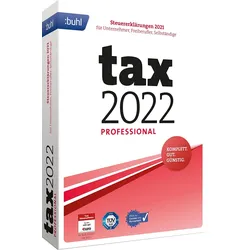
Tax 2022 Professional, für die Steuererklärung 2021, DownloadTax 2022 Professional, für die Steuererklärung 2021 Ihre Steuer 2021 - günstiger als mit einem Berater Für Unternehmer, Freiberufler und Selbstständige ist die jährliche Steuererklärung wesentlich umfangreicher als für den durchschnittlichen Arbeitnehmer. Sie müssen mehr Angaben machen und zusätzliche Formulare einreichen. tax Professional macht Schluss mit komplizierten Steuerformularen. Die Dialogeingabe fragt wie in einem Vorstellungsgespräch alle wichtigen Punkte ab und führt Sie gezielt zu einer korrekten Steuererklärung, die alle Einsparmöglichkeiten ausschöpft. Mit Tax Professional sparen Sie nicht nur Steuern, sondern auch teure Beratungsgebühren. Ohne Abstriche bei der Qualität. Besser als ein Formular Ob Sie Ihre Steuererklärung elektronisch über ELSTER abgeben oder die klassischen Papierformulare nutzen: Bei der Steuererklärung ist es wichtig, keine wichtigen Informationen zu vergessen und alles schnell und einfach eingeben zu können. Dies ist bei amtlichen Formularen oft schwierig, da die Formulare meist kompliziert sind und nicht erklärt werden können. Außerdem muss alles von Hand zusammengezählt werden. Das braucht Zeit. Und am Ende bleibt die Unsicherheit, etwas Wichtiges vergessen zu haben. Ein weiterer Nachteil ist, dass weder die Papierformulare noch das ElsterFormular Ratschläge geben, wie man Steuern sparen kann. Unsere Empfehlung lautet daher: Nutzen Sie ein professionelles Tool für Ihre Steuererklärung! tax Professional führt Sie sicher und schnell zu einer korrekten Steuererklärung und ermöglicht Ihnen, Ihre Steuersparmöglichkeiten optimal zu nutzen. Der Steuerberater stellt Ihnen Fragen wie bei einem Vorstellungsgespräch und achtet darauf, dass Sie nichts vergessen. Ihr Ergebnis: eine korrekte Steuererklärung, die wirklich Steuern spart. Machen Sie es selbst auf Ihrem PC. Funktionen auf einen Blick Klar: für alle Ihre Einkommensarten Arbeitnehmer (nicht Selbstständige) in Deutschland, im Ausland oder in einer Grenzregion Rentner und Pensionäre Lohnersatzleistungen Selbstständige und gewerbliche Einkünfte Zinsen, Dividenden, Aktienverkäufe usw. Miete und Leasing Land- oder Forstwirtschaft Sonstige Einnahmen Leicht verständlich: Führt Sie durch die Formulare - Steuererklärung 2021 mit Anhängen Vorsorgeaufwand, Sonderausgaben, Außergewöhnliche Belastungen, Haushaltsnahe Aufwendungen, Energetische Maßnahmen, Sonstiges, AV, N, N-Gre, N-AUS, Kind, Unterhalt, KAP, KAP-BET, KAP-INV, R, R-AUS, R-AV / bAV, SO, FW, V, G, S, L, 34b, 13a, AV13a, EÜR, AVEÜR, SZ, LuF zur EÜR, Zinsschranke, 34a, AUS, K, U, WA-ESt, Corona-Hilfen Antrag auf Lohnsteuerermäßigung 2022 Gesonderte und einheitliche Steuererklärung 2021 Zuverlässig: Funktionen für Unternehmer Gesonderte und einheitliche Veranlagung (z.B. bei GbR oder Erbengemeinschaft) Umsatzsteuererklärung mit allen Anlagen Elektronische Umsatzsteuervoranmeldung Antrag auf Verlängerung der Steuerfrist Umfassende Gewinn- und Verlustrechnung, einschließlich Anlagenbuchhaltung und Kontenplan Vorbereitung auf die Steuerprüfung Präzise: Berechnen Sie Ihre Erstattung Genaue Berechnung Ihrer Steuererstattung Beispiel für einen Steuerbescheid mit Kommentaren Druck von anerkannten Formularen und Anhängen Elektronische Steuererklärung (ELSTER), optional mit digitaler Signatur Rückgabe der Bewertung und automatische Kontrolle der Bewertung Vom Programm erstellte Erklärungen, die mit der Steuererklärung einzureichen sind Checklisten für einzureichende Dokumente und Belege Beispiele für nützliche Briefe an das Finanzamt Praktisch: Importieren Sie Ihre Daten aus den Programmen Tax 2021 und Tax 2021 Professional des Vorjahres aus vorausgefüllten Steuererklärungen (VaSt) aus der WISO-Software: Mein Geld, Mein Büro, Home Manager, Haushaltsbuch, etc. von ElsterFormular von Bankkonten (csv-Datei) Systemanforderungen Läuft unter Windows 8.1, Windows 10 oder 11 in der aktuellen Version, 2 GB freier Festplattenspeicher, 2 GB verfügbarer RAM (3 GB empfohlen). 1280 x 800 Grafiken. Internetzugang für ELSTER, Videos und Updates. Auch für Computer ohne CD-Laufwerk ist der Download-Link im Paket enthalten. Die ELSTER-Funktionalität wird von den Finanzbehörden zur Verfügung gestellt und entzieht sich unserer Kontrolle. Es gelten die ELSTER-Systemanforderungen.25,95 €*Versand: 0,00 €Sichere Weiterleitung zum Anbieter
-
Was ist Google Lens 3?
Google Lens 3 ist eine aktualisierte Version der Google Lens-App, die erweiterte Funktionen und Verbesserungen bietet. Mit Google Lens 3 können Benutzer Objekte scannen und erkennen, Texte übersetzen, Informationen zu Produkten erhalten und vieles mehr. Es ist eine nützliche Anwendung für die visuelle Suche und die Erkennung von Informationen in der realen Welt. **
-
Wie nutze ich Google Lens?
Um Google Lens zu nutzen, öffne die Google-App auf deinem Smartphone und tippe auf das Google Lens-Symbol in der Suchleiste. Alternativ kannst du auch die Kamera-App öffnen und auf das Google Lens-Symbol tippen. Richte dann die Kamera auf das Objekt, das du erkennen möchtest, und tippe auf den Bildschirm, um den Scanvorgang zu starten. Google Lens wird das Objekt identifizieren und dir relevante Informationen dazu anzeigen. Du kannst auch Texte übersetzen, QR-Codes scannen oder Informationen zu Sehenswürdigkeiten erhalten. **
-
Wie bekomme ich Google Lens?
Um Google Lens zu nutzen, benötigst du entweder die Google Fotos App oder die Google Lens App, die du kostenlos im App Store oder Google Play Store herunterladen kannst. Wenn du ein Android-Gerät hast, ist Google Lens möglicherweise bereits in die Google Fotos App integriert. Wenn nicht, kannst du die Google Lens App separat herunterladen. Für iOS-Geräte ist Google Lens ebenfalls in der Google Fotos App verfügbar. Sobald du die App installiert hast, kannst du Google Lens verwenden, indem du in der App auf das Kamerasymbol tippst und das Objekt oder den Text scannst, den du erkennen möchtest. **
-
Wie deaktiviere ich Google Lens?
Um Google Lens zu deaktivieren, öffne die Google-App auf deinem Smartphone. Tippe auf dein Profilbild oder die Einstellungen und wähle dann "Google Lens" aus. Dort kannst du die Funktion deaktivieren. Alternativ kannst du auch in den Einstellungen deines Geräts nach "Google Lens" suchen und die Funktion dort deaktivieren. Wenn du Google Lens auf einem bestimmten Gerät deaktivieren möchtest, kannst du dies auch in den Einstellungen der Kamera-App tun. **
* Alle Preise verstehen sich inklusive der gesetzlichen Mehrwertsteuer und ggf. zuzüglich Versandkosten. Die Angebotsinformationen basieren auf den Angaben des jeweiligen Shops und werden über automatisierte Prozesse aktualisiert. Eine Aktualisierung in Echtzeit findet nicht statt, so dass es im Einzelfall zu Abweichungen kommen kann. ** Hinweis: Teile dieses Inhalts wurden von KI erstellt.